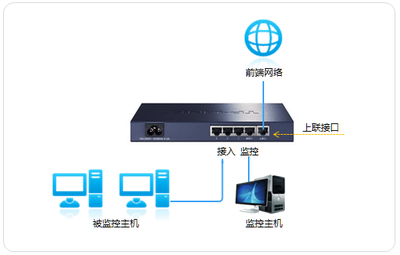
TP-LINK TL-SF2005是一款5端口的非网管型以太网交换机,虽然名为“监控交换机”,但其核心功能是为网络监控系统中的摄像头(IPC)、网络硬盘录像机(NVR)以及监控主机等设备提供稳定、高速的网络连接和数据交换。下面将详细介绍其与监控主机的连接与使用方法。
一、 设备连接与物理安装
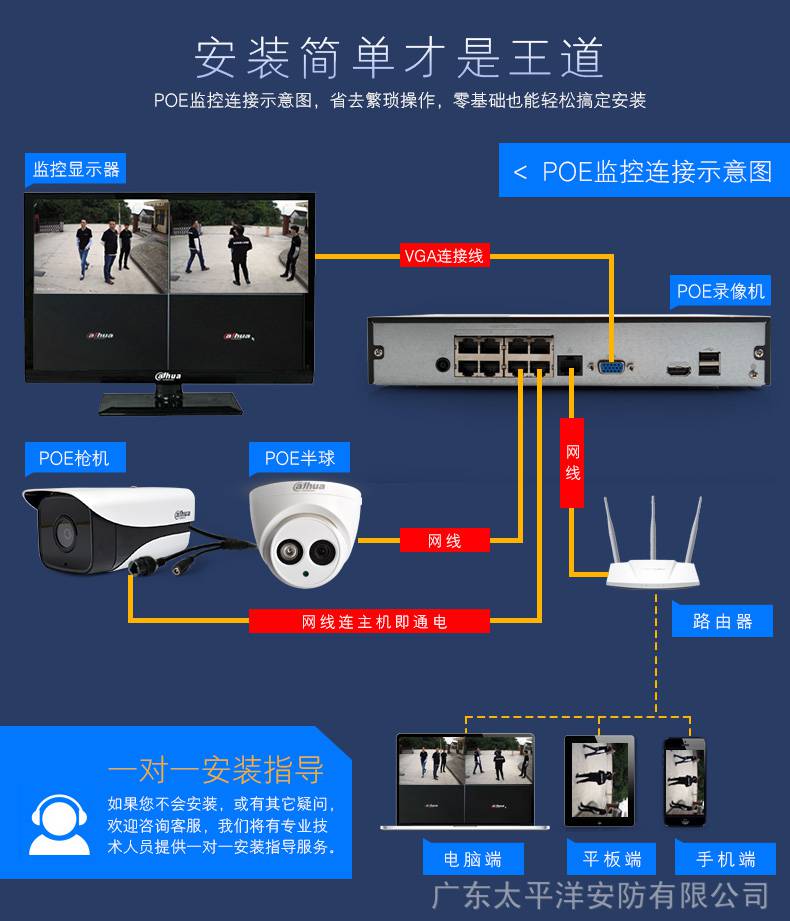
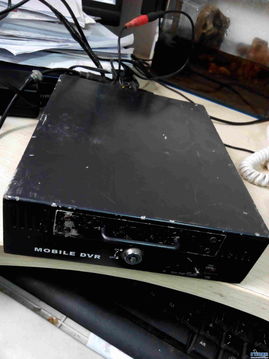
- 连接监控主机:使用标准的RJ45以太网网线,将监控主机(通常指NVR或安装了监控软件的PC)的LAN口连接到TL-SF2005交换机的任意一个端口上。
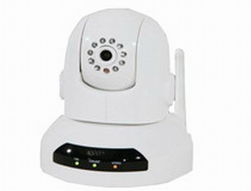
- 连接网络摄像机:将各个网络摄像机的网线,分别接入交换机的其他可用端口。TL-SF2005共有5个10/100Mbps自适应端口,足以连接多台摄像机。
- 连接上层网络:如果监控主机需要接入更广泛的局域网或互联网,以便进行远程访问,可以将交换机的另一个端口通过网线连接到路由器或上级交换机的LAN口。
- 供电:将交换机自带的电源适配器连接好,接通电源。交换机上电后,相应的端口指示灯会亮起,表示物理连接正常。
二、 网络配置(关键步骤)
由于TL-SF2005是非网管交换机,它本身无需进行IP地址等复杂配置。网络配置的核心在于确保监控主机和所有网络摄像机处于同一个局域网网段。
- 规划IP地址:为避免IP冲突,需要为监控主机和每个摄像机分配同一网段内唯一的IP地址。例如,可以将网络设置为
192.168.1.x,子网掩码为255.255.255.0。 - 配置监控主机(NVR):
- 进入NVR的系统设置或网络设置菜单。
- 为NVR设置一个固定的IP地址(如
192.168.1.100)、子网掩码和网关(通常为路由器的IP,如192.168.1.1)。
- 配置网络摄像机:
- 通常可以通过厂家提供的工具软件(如TP-LINK的“TP-LINK安防系统”客户端)在局域网内搜索到摄像机,并为其设置固定的IP地址(如
192.168.1.101至192.168.1.110)。
- 确保摄像机的IP地址与NVR在同一网段,网关指向同一路由器。
三、 在监控主机中添加与管理设备
- 自动搜索添加:在NVR或PC端监控软件的设备管理界面,使用“自动搜索”或“在线设备”功能。软件会扫描同一局域网内的所有摄像机,并列出其IP地址等信息。
- 手动添加:如果自动搜索不到,可以手动添加摄像机。需要输入您为摄像机设置的固定IP地址、端口号(通常是HTTP 80或RTSP 554)、用户名和密码(摄像机初始账号密码,请务必修改)。
- 验证与预览:添加成功后,您应该在监控主机的预览画面上看到各个摄像机的实时视频流。
四、 远程访问设置
若需通过手机APP或电脑远程查看监控画面,需要进行端口映射(DDNS):
- 确保监控主机(NVR)已正确连接到互联网(通过路由器)。
- 登录路由器的管理界面,找到“虚拟服务器”或“端口映射”功能。
- 将NVR所需的端口(如HTTP服务端口、数据端口等,具体端口号请参考NVR说明书)映射到NVR的局域网IP地址上。
- 在手机APP上添加设备时,使用路由器的WAN口IP地址或设置的DDNS域名,以及映射好的端口号,即可实现远程访问。
五、 使用注意事项
- 带宽考虑:TL-SF2005所有端口为100Mbps。在连接多路高清摄像机时,需计算总码流,确保不超过上行端口(连接NVR或路由器)的带宽上限,以避免卡顿。
- PoE供电:TL-SF2005不支持PoE供电。如果您的网络摄像机需要PoE供电,请另行使用PoE交换机或PoE注入器。
- 稳定性:将交换机放置在通风、干燥的环境中,避免高温和潮湿,以保证长期稳定运行。
- 网络安全:务必修改摄像机、NVR及路由器的默认用户名和密码,并定期更新,以保障监控系统的网络安全。
遵循以上步骤,您可以轻松地将TP-LINK TL-SF2005交换机集成到您的监控系统中,构建一个稳定可靠的本地监控网络,并实现远程访问功能。